


HP
HP Inc.
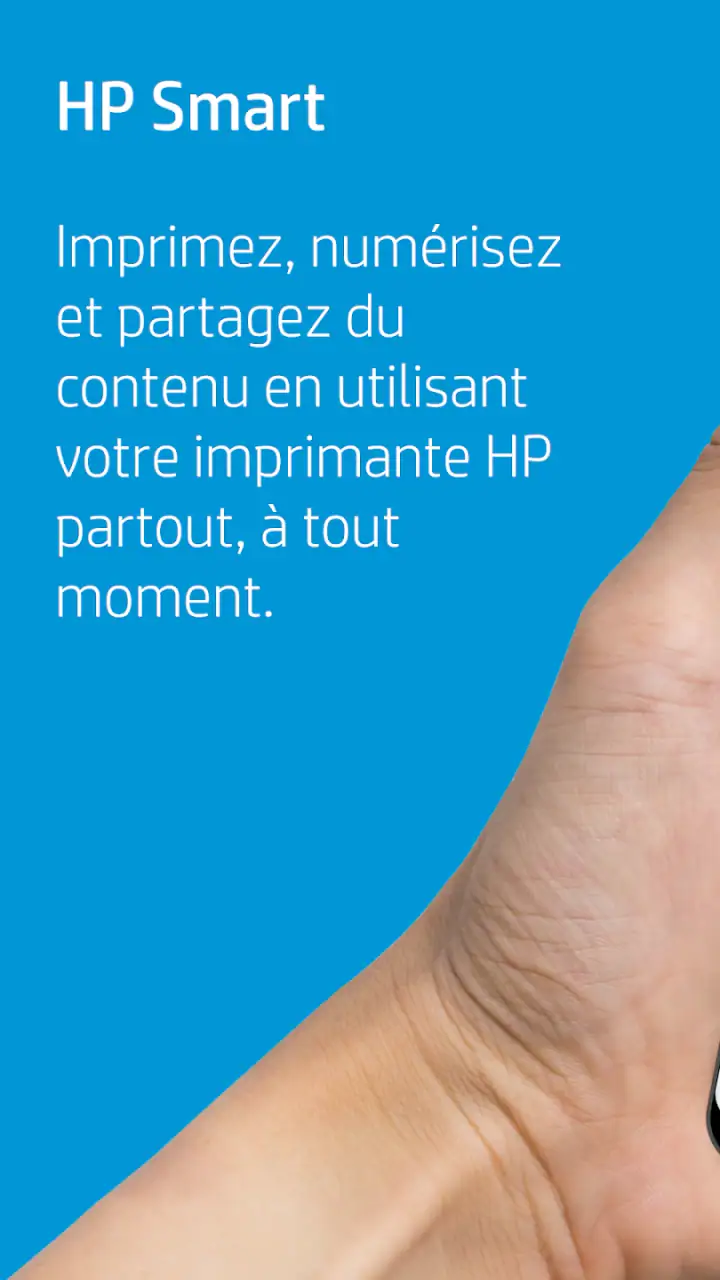
Quand je dois imprimer depuis un téléphone, le vrai problème n’est généralement pas l’imprimante elle-même : c’est la configuration, la recherche du bon appareil ou le diagnostic d’une erreur qui arrive au mauvais moment. C’est précisément là que HP essaie de simplifier les choses. Cette application de productivité développée par HP Inc. réunit la mise en route, l’impression et l’aide dans un même espace, au lieu de me faire passer par plusieurs outils séparés.
Après l’avoir utilisée comme application compagnon d’une imprimante HP, je la trouve surtout intéressante pour les foyers, les étudiants et les petites équipes qui impriment depuis Android ou iOS sans vouloir gérer une installation compliquée. Elle est gratuite, classée PEGI 3 et disponible depuis le 21 novembre 2012. Sa longévité explique en partie pourquoi elle est devenue si répandue : elle dépasse les 100 millions d’installations et affiche une moyenne de 4,2 sur environ 929 000 évaluations.
Une application devenue le point d’entrée principal de l’impression HP
À l’ouverture, l’objectif est clair : retrouver ou configurer une imprimante, lancer une impression et accéder à une aide adaptée. Je préfère cette approche à celle qui consiste à installer un utilitaire uniquement pour détecter l’appareil, puis à chercher ailleurs les réglages ou les explications. Pour quelqu’un qui vient d’acheter une imprimante HP, le parcours est plus cohérent, car l’application accompagne les premières étapes au lieu de supposer que tout est déjà prêt.
Son intérêt ne se limite pas à l’impression d’un document depuis la mémoire du téléphone. Elle sert aussi de relais lorsque je veux imprimer une photo, un fichier reçu par messagerie ou un document stocké dans une autre application. Dans la pratique, je commence par ouvrir le fichier concerné, je choisis le partage ou l’option d’impression, puis je sélectionne l’imprimante disponible. Cette méthode évite souvent de télécharger le fichier sur un ordinateur uniquement pour lancer une tâche simple.
Le point important est que l’application ne transforme pas une imprimante classique en outil sans contraintes. La qualité du résultat dépend toujours du papier, de l’état des cartouches et de la connexion entre le téléphone et l’imprimante. En revanche, elle réduit le nombre d’étapes nécessaires pour comprendre où se trouve le blocage. Pour moi, c’est sa fonction la plus utile : elle met de l’ordre dans une opération qui devient vite confuse quand plusieurs appareils sont connectés au même réseau.
Dernières actualités
Microsoft Word sur mobile, la porte d’entrée discrète de l’écosystème Microsoft

Google Play Store doit encore mériter notre confiance
Netflix, quand le streaming redonne le goût des histoires
iTunes a fédéré les mélomanes sans jamais leur offrir un vrai lieu de rencontre

Google Play Store devient le centre de maintenance d’Android

Fortnite sur mobile, entre bataille tendue et îles sans limites
Le démarrage mérite un peu de méthode
Lors de la première utilisation, je conseille de garder l’imprimante allumée et de vérifier qu’elle est prête avant de chercher à lancer une impression. Si elle vient d’être déplacée, il vaut mieux terminer sa connexion au réseau avant de passer à l’application. Cette séquence paraît évidente, mais elle évite de conclure trop vite que l’application ne fonctionne pas alors que l’imprimante n’est simplement pas disponible.
Une autre habitude utile consiste à utiliser le même téléphone pour la configuration et pour le premier test d’impression. En changeant d’appareil au milieu du processus, on ajoute une variable inutile. Une fois l’imprimante reconnue, je peux ensuite essayer d’autres téléphones ou tablettes. Cette approche est particulièrement pratique dans une famille où plusieurs personnes souhaitent imprimer, mais où une seule personne s’occupe de la mise en service.
Je trouve également préférable de commencer par un fichier simple, comme une page de texte, avant une photo ou un document complexe. Cela permet de distinguer un problème de connexion d’un problème de mise en page. Si le premier test fonctionne, les essais suivants deviennent beaucoup plus faciles à interpréter.
Galerie
Le quotidien : rapide pour les tâches simples, moins souple pour les cas particuliers
Pour une impression occasionnelle, l’expérience est assez directe. Je peux préparer un document reçu par courrier électronique, l’envoyer vers l’application et choisir l’imprimante sans allumer un ordinateur. C’est exactement le genre de situation où elle prend tout son sens : une autorisation à imprimer, une feuille de cours ou un formulaire à signer ne justifie pas forcément de démarrer un poste de travail.
La gestion des photos est également un cas d’usage naturel. Depuis le téléphone, je sélectionne l’image, puis je vérifie le format et l’orientation avant de lancer la tâche. Cette vérification est importante, car une photo pensée pour l’écran ne correspond pas toujours aux proportions du papier. L’application facilite l’accès à l’impression, mais elle ne remplace pas le jugement nécessaire pour choisir le bon cadrage.
Pour les documents comportant plusieurs pages, je prends le temps de contrôler l’ordre et le nombre de feuilles avant de confirmer. Une erreur à ce stade peut entraîner une impression inutile, surtout si le document contient des images. Le meilleur conseil que je puisse donner est donc de considérer l’application comme un tableau de commande pratique, pas comme un système qui devine toujours l’intention de l’utilisateur.
Une aide intégrée qui peut éviter des recherches inutiles
Le volet d’assistance est plus important qu’il n’en a l’air. Quand une imprimante ne répond pas, les causes possibles se ressemblent : appareil hors ligne, connexion interrompue, tâche bloquée ou consommable à vérifier. Avoir l’aide au même endroit que la configuration m’évite de chercher une procédure générale qui ne correspond pas forcément à mon modèle.
Dans une situation réelle, par exemple avant une réunion, je commencerais par regarder si l’imprimante apparaît encore comme disponible, puis je vérifierais son état physique et sa connexion. Ensuite seulement, je relancerais l’application ou l’imprimante. Cette progression est plus efficace que de répéter immédiatement la même commande d’impression. L’application ne supprime pas les incidents, mais elle rend le diagnostic plus lisible.
Je recommande aussi de consulter l’aide avant de modifier plusieurs réglages à la fois. Si je change le réseau, redémarre le téléphone et réinstalle l’application en même temps, je ne sais plus quelle action a résolu le problème. Avec un outil de dépannage, les petites étapes successives sont souvent plus fiables que les grandes manipulations improvisées.
Ce que la version actuelle change pour l’expérience
La version actuelle est la 26.3.1.6772. Je la vois comme le résultat d’une évolution progressive plutôt que comme une application limitée à la découverte d’une imprimante. Son rôle s’est élargi autour de trois besoins qui restent liés : installer l’appareil, envoyer des tâches depuis plusieurs sources et obtenir une aide exploitable quand quelque chose ne se passe pas comme prévu.
Cette évolution est importante pour les utilisateurs qui ont connu les anciennes méthodes d’impression mobile. À l’époque, il fallait souvent jongler entre les menus du système, les fonctions propres à chaque fabricant et des outils distincts pour l’assistance. Ici, l’approche est plus unifiée. Le bénéfice n’est pas forcément spectaculaire à chaque impression, mais il apparaît dès qu’une personne doit passer de la configuration à l’utilisation régulière sans connaître les détails techniques de son imprimante.
Je reste toutefois prudent sur ce que l’on peut attendre d’une mise à jour. Une version récente peut améliorer la compatibilité et la stabilité, mais elle ne change pas les limites physiques de l’imprimante. Elle ne rend pas automatiquement une imprimante ancienne aussi rapide qu’un modèle récent et ne garantit pas qu’un document mal formaté sortira correctement. La version actuelle améliore surtout le point de contact entre le téléphone et l’appareil.
Ce que cela signifie pour les utilisateurs déjà équipés
Si l’imprimante fonctionne déjà correctement avec une ancienne installation, je ne conseillerais pas de modifier toute la configuration sans raison. Une mise à jour vaut davantage le coup lorsqu’on rencontre des problèmes de détection, lorsqu’on change de téléphone ou lorsqu’on souhaite centraliser l’aide et les commandes. Dans ce cas, l’application peut devenir un point de départ plus clair que plusieurs raccourcis conservés au fil du temps.
Pour un foyer qui utilise plusieurs appareils mobiles, le gain est surtout organisationnel. Une personne peut configurer l’imprimante, puis les autres peuvent tenter une impression depuis leur propre appareil. Je vérifierais néanmoins chaque téléphone séparément, car une configuration réussie sur un appareil ne signifie pas forcément que tous les autres sont prêts. Cette étape permet aussi de repérer rapidement si le souci vient du réseau plutôt que de l’imprimante.
Les utilisateurs habitués à imprimer depuis un ordinateur ne seront pas obligés de changer leurs habitudes. L’application est complémentaire, pas nécessairement un remplacement complet. Elle devient plus intéressante lorsque les fichiers arrivent d’abord sur un mobile ou lorsque l’ordinateur n’est pas disponible. Pour un usage professionnel très structuré, je continuerais à privilégier les outils de bureau et les réglages plus détaillés.
Les limites que je garderais en tête
La première limite est la dépendance à l’écosystème HP. L’application est logique si mon imprimante est compatible avec la marque, mais elle n’a pas vocation à devenir un centre de commande universel pour tous les fabricants. Si mon logement mélange plusieurs marques, je risque de devoir conserver plusieurs applications. Dans ce contexte, une solution intégrée au système d’exploitation peut parfois sembler plus neutre, même si elle offre moins d’aide spécifique.
La deuxième concerne le contrôle. Pour une impression rapide, les options disponibles suffisent généralement. En revanche, les utilisateurs qui veulent régler très finement chaque détail ou gérer un flux de production complexe peuvent trouver l’expérience mobile moins confortable qu’un logiciel installé sur ordinateur. Un grand écran reste préférable pour examiner une longue mise en page, comparer plusieurs pages ou préparer une série de documents.
Il faut aussi accepter que l’application ne puisse pas résoudre une panne matérielle. Une cartouche vide, un bourrage papier ou un mécanisme défectueux demande une intervention sur l’imprimante. L’aide peut orienter les vérifications, mais elle ne remplace pas une maintenance réelle. C’est une distinction importante pour éviter une déception : l’application améliore le diagnostic et la commande, elle ne transforme pas le téléphone en technicien.
Enfin, le confort dépend de la qualité du réseau local. Si l’imprimante est éloignée, si la connexion est instable ou si le téléphone passe d’un réseau à un autre, la détection peut devenir moins prévisible. Dans ce cas, je vérifierais d’abord la stabilité de la connexion avant de désinstaller l’application. Une réinstallation ne corrige pas toujours un problème qui se situe entre le téléphone et l’imprimante.
À qui je la recommande, et à qui je conseillerais autre chose
Je la recommande sans hésiter à quelqu’un qui possède une imprimante HP et imprime principalement depuis un téléphone. Elle convient aussi aux personnes qui veulent une mise en route guidée, aux familles qui partagent une imprimante et aux étudiants qui reçoivent leurs documents sur mobile. Le fait qu’elle soit gratuite enlève une barrière importante pour tester son fonctionnement avant de décider si elle correspond à son usage.
Je la trouve moins adaptée à une personne qui imprime uniquement depuis un ordinateur, qui utilise plusieurs marques d’imprimantes ou qui a besoin de réglages avancés pour chaque tâche. Dans ces cas, les outils natifs d’Android ou d’iOS, un logiciel de bureau ou l’application propre à chaque autre fabricant peuvent offrir un flux plus cohérent. Il n’y a aucun intérêt à ajouter une application si elle ne simplifie pas réellement le parcours quotidien.
Elle n’est pas non plus le meilleur choix pour quelqu’un qui attend une solution de retouche ou de mise en page complète. Pour préparer une brochure, corriger un document ou construire une composition précise, je travaillerais d’abord dans l’application spécialisée correspondante, puis j’utiliserais HP pour envoyer le résultat à l’imprimante. Cette séparation des rôles est plus efficace que de demander au compagnon d’impression de faire le travail d’un éditeur.
Ce que je surveillerais dans la suite
Pour les prochaines évolutions, je regarderais surtout la régularité de la détection, la clarté des messages d’erreur et la facilité avec laquelle l’application accompagne les changements de téléphone ou de réseau. Ce sont des détails moins visibles qu’une nouvelle interface, mais ils déterminent réellement si l’outil reste agréable après plusieurs mois.
Je surveillerais aussi la manière dont l’application équilibre simplicité et contrôle. Les débutants ont besoin d’un parcours lisible, tandis que les utilisateurs réguliers apprécient de retrouver rapidement leurs réglages et leurs documents. Une bonne évolution devrait améliorer l’un sans compliquer l’autre. C’est là que se joue la différence entre une application seulement pratique à installer et un outil que l’on garde réellement.
Avec une moyenne de 4,2 et une communauté de plusieurs centaines de milliers d’évaluateurs, le produit bénéficie déjà d’un usage très large. Je ne prends pas cette popularité comme une garantie absolue, mais elle indique que l’application répond à un besoin concret pour beaucoup de propriétaires d’imprimantes HP. Son ancienneté, combinée à sa version actuelle, montre surtout qu’elle a continué à évoluer autour d’un usage mobile devenu courant.
Mon verdict après l’avoir utilisée
HP est une application utile quand on veut transformer l’impression mobile en une démarche compréhensible : on configure, on envoie un document et on sait où chercher de l’aide si l’imprimante ne répond pas. Je l’apprécie particulièrement pour les petites tâches du quotidien, celles qui seraient trop longues à gérer depuis un ordinateur mais assez importantes pour nécessiter une impression propre.
Son principal mérite est de réunir plusieurs étapes sans promettre de faire disparaître les contraintes matérielles ou réseau. Sa principale faiblesse est justement de rester liée à l’écosystème HP et de proposer moins de confort qu’un ordinateur pour les travaux complexes. Pour une imprimante HP utilisée à la maison ou dans une petite structure, le compromis me paraît très raisonnable.
En résumé, je l’installerais si mon besoin est simple, mobile et centré sur une imprimante HP. Je passerais mon chemin si je cherche une solution universelle, un éditeur de documents complet ou un contrôle professionnel très détaillé. Pour le reste, c’est un compagnon gratuit, accessible dès l’âge PEGI 3, qui rend la configuration et l’impression nettement moins intimidantes qu’une succession de menus séparés.
FAQ sur HP
Qu’est-ce que l’application HP et à quoi sert-elle ?
L’application HP est l’outil mobile officiel destiné aux utilisateurs d’imprimantes et de périphériques HP compatibles. Elle permet notamment de configurer une imprimante, d’imprimer des documents ou des photos, de numériser des fichiers et de vérifier certains paramètres de l’appareil. Son intérêt principal est de centraliser les fonctions essentielles depuis un smartphone ou une tablette, sans devoir utiliser systématiquement un ordinateur.
L’application HP est-elle compatible avec mon smartphone et mon imprimante ?
Avant le téléchargement, il est recommandé de vérifier la compatibilité de votre appareil dans la fiche officielle de l’application. HP est généralement disponible sur Android et iOS, mais certaines fonctions peuvent dépendre de la version du système, du modèle d’imprimante et de la connexion utilisée. L’imprimante doit habituellement être compatible avec les services mobiles HP et connectée au même réseau Wi-Fi que le téléphone.
Peut-on imprimer et numériser des documents avec HP ?
Oui, l’application HP permet normalement d’imprimer des photos, des fichiers PDF et d’autres documents stockés sur le téléphone ou accessibles via des services cloud compatibles. Elle peut également servir à numériser des documents à l’aide d’une imprimante multifonction ou de l’appareil photo du smartphone, selon le modèle utilisé. Les options disponibles, comme le format, la qualité ou le recadrage, peuvent varier selon le périphérique HP.
L’application HP est-elle gratuite ou nécessite-t-elle un abonnement ?
Le téléchargement et l’utilisation des fonctions principales de l’application HP sont généralement gratuits. Toutefois, certaines fonctionnalités avancées, certains services connectés ou des options supplémentaires peuvent dépendre d’un compte HP, d’un modèle d’imprimante précis ou d’un service proposé séparément. Il est donc conseillé de consulter les conditions affichées dans l’application avant d’activer une fonction payante ou un abonnement éventuel.
Quelles autorisations et quelles données l’application HP demande-t-elle ?
Pour fonctionner correctement, l’application HP peut demander l’accès au réseau local, au Bluetooth, aux fichiers, aux photos, à l’appareil photo et parfois à la localisation, notamment lors de la recherche d’imprimantes ou de la configuration sans fil. Ces autorisations servent à détecter les périphériques, sélectionner des documents et lancer des impressions ou des numérisations. Vous pouvez vérifier et modifier ces accès dans les réglages de votre téléphone.
Avantages
- Impression mobile facile grâce à la connexion Wi‑Fi ou USB.
- Application compatible avec de nombreux modèles d’imprimantes HP.
- Numérisation rapide de documents et de photos depuis le téléphone.
- Suivi pratique du niveau d’encre et de l’état de l’imprimante.
- Interface claire
- adaptée aux utilisateurs débutants.
Inconvénients
- Certaines fonctions avancées nécessitent un compte HP.
- La compatibilité varie selon le modèle d’imprimante utilisé.
- Des publicités ou suggestions de services peuvent apparaître.
- La numérisation peut être lente avec des documents volumineux.
- Des problèmes de connexion Wi‑Fi peuvent survenir selon le réseau.


